Настройка D- link DIR- 6. Подробная инструкция по настройке Wi- Fi роутера. В этой статье мы будем настраивать очень популярный роутер D- link DIR- 6. Писать статью я буду на примере D- link DIR- 6. A. А если у вас другая модель, то ничего страшного, там практически все совпадает. Эта инструкция подойдет для многих роутеров компании D- link.
Постараюсь написать обо всем подробно и на понятном языке. Гиренок Аутография Языка И Сознания тут. Рассказывать о самом роутере много не буду, почитать мой отзыв и другую полезную информацию о DIR- 6.
Инструкцию по входу в настройки роутеров D-Link. О том как подключиться и зайти в панель управления по адресу 192.168.0.1. Инструкция по настройке проброса портов · Как настроить соединение роутера с провайдером в режиме Static IP (DIR-300NRU, DIR-320NRU, . Нажимаете кнопку Manual Internet Connection Setup. Переходите в следующее меню. В поле My Internet Connection is: выберите Russia .
A, вы можете по ссылке выше. Скажу лишь, что этот роутер хорошо подходит для дома, или небольшого офиса.
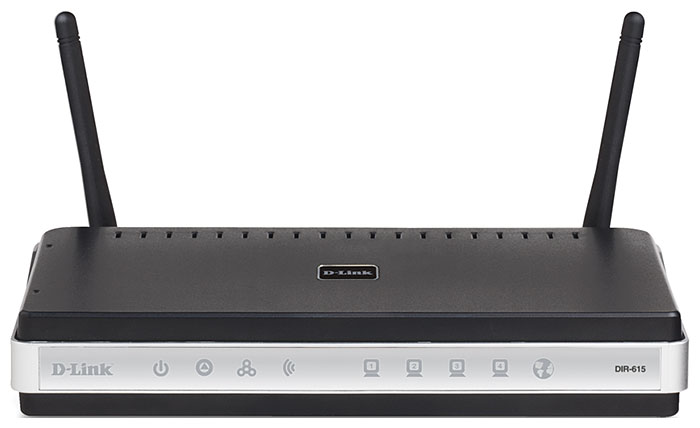

Подробная инструкция по подключению и настройке роутера D-link DIR-615. Настройка интернет соединения, Wi-Fi сети и смена пароля.
Он с легкостью обеспечит стабильный доступ к интернету для ваших компьютеров, телефонов, планшетов (по Wi- Fi) и других устройств. Что касается настройки D- link DIR- 6. А если ваш провайдер использует технологию соединения Динамический IP, то вам достаточно будет подключить роутер, и интернет уже будет работать. Нужно будет только установить пароль на Wi- Fi сеть и сменить имя сети, если понадобится. Не нравиться мне только то, что настройки в D- link практически в каждой версии меняются (на вид). Я имею введу панель управления роутером.
Описание: Двухдиапазонный беспроводной гигабитный маршрутизатор DIR-850L поддерживает облачный сервис mydlink. Благодаря приложению QRS (Quick Router Setup) Mobile, установленному на мобильном устройстве .
И поэтому, настройки вашего роутера могут отличаться от тех, которые вы увидите в этой статье. Но это может исправить обновление прошивки. Настраивать D- link DIR- 6. Подключение и вход в панель управления на D- link DIR- 6. Настройка интернета на D- link DIR- 6. Настройка Wi- Fi сети и смена пароля. А теперь, обо всем подробнее.

Подключаем D- link DIR- 6. Подключите к роутеру питание и включите его. Если индикаторы на передней панели роутера не засветились, то проверьте включено ли питание кнопкой на задней панели. Если вы будете настраивать маршрутизатор по кабелю, тогда возьмите сетевой кабель, который идет в комплекте, соедините маршрутизатор с компьютером. Один конец кабеля подключаем в черный LAN разъем (в 1 из 4), а второй конец подключите в сетевую карту компьютера (ноутбука). Кабель от интернет провайдера подключите в желтый WAN разъем. Если у вас нет компьютера с сетевой картой, или нет кабеля, то настроить все можно и по Wi- Fi.
Можно даже с телефона, или планшета. Дальше, нам нужно зайти в настройки маршрутизатора. Но, перед этим, я советую вам сделать сброс настроек.
Это нужно для того, что бы удалить все старые настройки, которые возможно уже заданы. И что бы они нам не помешали, мы просто вернем роутер заводскому состоянию.
Сброс настроек на D- link DIR- 6. Делаться все очень просто. Чем- то острым нужно нажать утопленную в корпус кнопку RESET и подержать ее секунд десять. Затем отпустить, и подождать пока роутер перезагрузится. Теперь можно заходить в настройки. Как это сделать, можете почитать в подробной статье.
Или, смотрите ниже. Откройте любой браузер и перейдите в нем по адресу 1.
Появится окно с запросом логина и пароля. По умолчанию, это admin и admin. Вы попадете в настройки своего D- link. Возможно, у вас настройки будут на английском. Но вы можете сменить язык на русский, или украинский. Если появится окно с просьбой сменить заводской пароль для входа в настройки, то придумайте и укажите два раза какой- то пароль.
Не забудьте его, он будет использоваться для входа в настройки роутера. Я советую вам сразу обновить прошивку своего роутера, еще до настройки. Как это сделать, я подробно писал в этой стать.
Если вы не хотите этого делать, или для вас это слишком сложно, то можете продолжать настройку без обновления программного обеспечения. Все, в панель управления мы зашли, можно приступать к настройке маршрутизатора. Настройка интернета на D- link DIR- 6. Первое, что вам нужно сделать, это узнать какую технологию соединения использует ваш провайдер. Динамический IP, статический, PPPo. E (использует Дом. L2. TP (например, использует провайдер Билайн).
Я уже писал, как узнать технологию соединения. Можно просто позвонить в поддержку провайдера и спросить, или посмотреть на официальном сайте. Если у вас соединение по популярной технологии Динамический IP, то роутер должен раздавать интернет сразу после подключения к нему кабеля от провайдера и вам остается только настроить Wi- Fi сеть (смотрите ниже в статье).
Если у вас не Динамический IP, то нужно настраивать. Перейдите на вкладку Начало - Click'n'Connect. Проверьте подключен ли Ethernet кабель и нажмите на кнопку Далее. Выберите из списка ваше соединение. Если у вас например PPPo. E и провайдер предоставляет еще и IP адрес, то выбираем PPPo. E+Статический IP.
Если IP нет, то выбираем просто PPPo. E+Динамический IP. Или точно так же с L2.
TP. Дальше укажите параметры IP, которые предоставляет провайдер и если он их предоставляет (у вас этого окна может не быть). Нажмите Далее. Если появится окно . Появится окно, в котором нужно указать имя соединения, логин и пароль. Эту информацию так же предоставляет провайдер. Вы можете нажать на кнопку Подробно, что бы открыть более широкие настройки (MTU и другие). Дальше будет проверка соединения с интернетом и возможность включить фильтр Яндекс. DNS. Это уже по желанию.
В любом случае, вы потом сможете изменить эти настройки. Это я показывал пример настройки PPPo.
E соединения на D- link DIR- 6. У вас же настройки могут отличаться от тех что у меня. Если после настройки интернет через роутер не работает, статус соединения . Возможно, вы неправильно выбрали тип соединения, или неправильно задали какой- то параметр.
Как видите, с PPPo. E, L2. TP, PPTP и Динамическим IP, заморочек намного больше, чем с технологией Статический IP. Один важный момент: если у вас на компьютере было высокоскоростное соединение, с помощью которого вы подключались к интернету, то теперь оно не нужно.
Это соединение будет устанавливать наш роутер D- link и просто раздавать интернет по кабелю и по Wi- Fi. Сменить настройки провайдера вы всегда можете через этот же мастер быстрой настройки Click'n'Connect, или на вкладке Сеть - WAN, выбрав и отредактировав нужное соединение. Желательно сохранить настройки: Если интернет через роутер уже работает, то можно приступать к настройке Wi- Fi сети.
Настройка Wi- Fi и смена пароля на D- link DIR- 6. Все что нам нужно сделать, так это сменить имя Wi- Fi сети и задать новый пароль для защиты нашего Wi- Fi. Перейдите на вкладку Wi- Fi - Основные настройки.
Здесь мы будем менять имя нашего Wi- Fi. В поле SSID укажите название вашей сети. Нажмите кнопку Применить. Дальше переходим на вкладку Wi- Fi - Настройки безопасности, и в поле . Пароль должен быть минимум 8 символов. Сразу запишите пароль, что бы не забыть его.
Сохраните настройки. Система - Сохранить. Если больше ничего настраивать не будите (на этом настройка D- link DIR- 6. Система(пункт меню сверху, возле логотипа) - Перезагрузить. Все, беспроводную сеть настроили. Можете еще посмотреть более подробную статью по настройке Wi- Fi.
Еще можете сменить пароль администратора, который используется для доступа к настройкам роутера. Если вы его не меняли, или меняли, но уже забыли, то сделать это можно на вкладке Система - Пароль администратора. Укажите два раза новый пароль и нажмите Применить. Не забудьте сохранить настройки. Обязательно запишите где- то этот пароль. Если вы его забудете, то не сможете зайти в панель управления, и придется делать сброс настроек.
Послесловие. Фух, устал я: ) ничего больше писать не буду. Если возникнут вопросы по статье, спрашивайте в комментариях. Надеюсь, у вас получилось настроить свой маршрутизатор.