Скачать Создание игр . Лучший каталог программ Визуальный язык программирования, специально предназначенный для быстрого создания простейших трёхмерных игр. Введите слово «Kodu» в поиск и получите большое количество роликов на русском языке. Скачать программу для создания игр без программирования. Unity 3D — очень популярная платформа для создания игр и приложений с потрясающими графическими возможностями. Речь идет, как про .
Бесплатные программы для создания игр. Простой, бесплатный конструктор для создания несложных 2. D и псевдо- 3. D- игр. Акт Корректировки Образец. Прочитав инструкцию, Вы сможете сделать свою первую простую игрушку, всего за пару часов.
Внимание! Приведённое ниже описание работы с программой относится к более ранней версии: Game Maker 7. Если Вы провели детство, сидя у телевизора и играя в игры на телевизионных приставках (Dendy, Sega и им подобных), то Вам стоит обязательно прочитать эту статью! Потому что у Вас наверняка возникало чувство, что ту или иную игру надо переделать и сделать еще лучше. Сегодня мы и займемся этим делом.
Мы будем создавать собственную компьютерную игру!!! Но как же? Программировать, ведь, мы не обучены!!!
Знакомимся с Game Maker'ом. Эта программа может помочь нам создать несложную игру, скомпилировать ее и даже распространять в Интернете без каких- либо ограничений. Причем создавать можно не только 2. D (хотя их делать проще и быстрее, а главное без знания программирования), но и полноценные трехмерные проекты!
Лучше Game Maker'a может быть только Game Maker Pro (платная версия программы). Давайте посмотрим, чего мы лишаемся в бесплатной редакции. Сравнение платной и бесплатной версий редактора Game Maker. Функции. Game Maker. Game Maker Pro. Редактирование спрайтов и включение их в игру++Добавка звуков и фоновых изображений++Использование скриптов и таймлайнов++Добавление видео и анимации- +Работа с частицами- +Основные действия с объектом++Добавление файлов в готовые игры- +Если мы доплатим 2. Однако кое- что можно решить и без покупки лицензии (но тут надо знать внутренний скриптовый язык Game Maker'a). Мы с Вами создадим сегодня простенькую игру, для того, чтобы Вы могли понять принцип работы и реализовать свои более сложные идеи.
- Какая программа для создания игр лучше для новичка? Софт не предполагает знания языков программирования и будет вполне. Что касается языка интерфейса, то меню у этой программы для создания игр на ПК на русском нет, зато. Ну а для кого не в новинку создание игры на компьютер, скачать .
- Мы подобрали для вас программы для создания игр без программирования. Скачать программу Game Maker. Особенностью Коду Гейм Лаб является то, что это бесплатная программа на русском языке.
- Гейм Эдитор предназначена для создания двухмерных игр, причем. Прочие программные продукты на русском языке не могут .
- Скачать Game Maker бесплатно на русском языке.
- Вы можете скачать его и ознакомиться с простым руководством, просто. Окно программы для создания игр Game Maker на русском .
Установка гейм- редактора. Но сначала установим Game Maker. Установка происходит с использованием инсталлятора, поэтому Ваша задача — только соглашаться со всем, что Вам предложат (если Вас это конечно устраивает : )). Запустив программу, Вы увидите окно, которое предлагает усовершенствовать Game Maker до Pro версии: Чтобы запустить саму программу нажмите на самую нижнюю кнопочку (. Теперь Вы увидите рабочее окно: Да, Game Maker — на английском, но в архиве с программой Вы найдете русификатор (а также руководство пользователя на русском и русификатор библиотек программы (хотя они иногда не срабатывают : ))). Запускаем русификатор и устанавливаем его в папку с программой.

Перезапустим Game Maker и, вуаля, вот он русский интерфейс : ): Интерфейс и работа с редактором. Сам интерфейс довольно прост и незамысловат. Вверху расположена панель меню (которой мы зачастую пользоваться не будем : )). Под ней — панель с кнопками управления и создания элементов игры. А ниже — рабочая область, поделенная на две колонки: в левой отображена структура игры, а в правой части будут появляться окна настройки компонентов. Внимательнее посмотрим на дерево ресурсов игры. Первая папка — . Нажав правой кнопкой мыши на этой папке, выберите в меню .
Это специальные процессы, благодаря которым, любое событие в игре можно сопоставить с определенным моментом времени. Папка . Именно здесь спрайты будут превращаться в персонажей игры и наделяться теми или иными характеристиками. Не менее важная папка . Здесь мы будем хранить информацию об этапах игры.
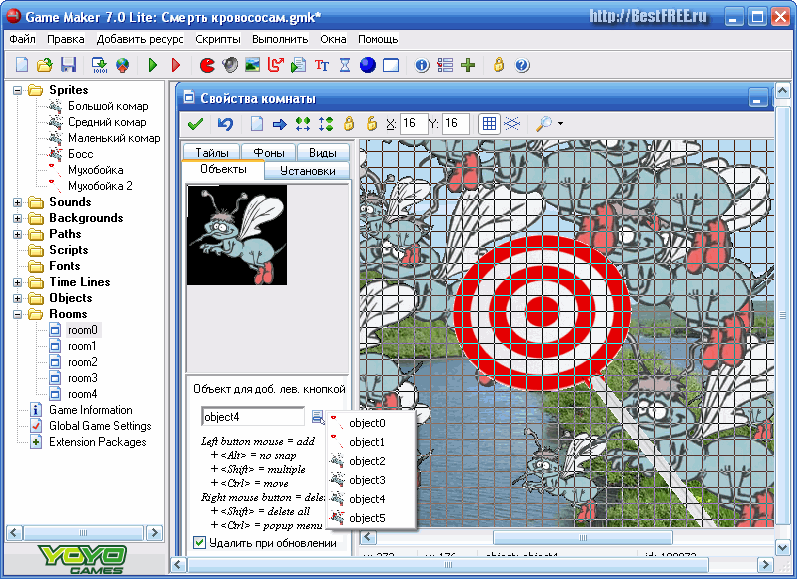
Под папками находятся еще три пунктика. Последний — . Два же предыдущих отвечают за глобальные настройки проекта и информацию, которую будет получать пользователь (хотя его не обязательно заполнять).
Суть программы кратко изложил : ), теперь к делу. Для начала Вы можете посмотреть готовые примеры игр (их там четыре), а потом возьметесь за создание своих. Мне, например, пришла в голову идея сделать игру, в которой за определенное время надо уничтожить комаров, которые летают по экрану : ). Как реализовать эту идею?
Рассмотрим по порядку. Создание и использование спрайтов (картинок) для игры.
Начнем с того, что создадим спрайты к нашей игре, то есть картинки, из которых потом получатся все объекты. Кликнем правой кнопкой мыши по папке .
Картинка должна быть на однотонном или (что еще лучше) на прозрачном фоне (например, в PNG- формате). Если нас не устраивает что- то, после загрузки картинки жмем на кнопку . Если же Вам и этого недостаточно, нажмите на иконку с карандашом, и сможете перейти ко встроенному графическому редактору. Когда все поправки внесены, нажимаем зеленую галочку под пунктом . Здесь нам потребуется указать, что фон будет прозрачным и установить границы видимого изображения. Для прозрачности поставим галочку в пункте .
Если она совпадает с границей спрайта, то ничего не надо делать. Если же какая- то часть обрезана, в менюшке . Также можно установить для данного спрайта центр. Нажмем кнопку . Здесь все предельно просто. Находим папку . Выбираем заранее подготовленный звук (желательно в mp.
Звук добавлен! Создание фонового изображения. Точно так же поступаем и с фоновым изображением. Создаем новое, загружаем готовую картинку и жмем . Единственный нюанс — фоном можно сделать небольшую картинку, которая будет использоваться как тайл. То есть, если не требуется определенный четкий рисунок, а лишь абстрактный фон, то можно применить небольшое по размеру изображение, которое будет многократно повторяться.
Для того, чтобы это сделать достаточно отметить в параметрах изображения галочкой пункт . Это самый важный и самый сложный момент, так как Вы должны тщательно продумать все взаимосвязи, которые будут происходить между объектами. В нашем примере игры надо чтобы по экрану летали комары, существовал какой- то интервал времени, по истечению которого игра бы заканчивалась, и существовала мухобойка, которой можно управлять. При этом мухобойка должна изменяться (. При создании объект получается . Чтобы привязать к нему подготовленное изображение, надо выбрать его в окошке .
Вот, что получилось у меня: Создание игровых событий. Событие . Здесь у нас есть три действия: начинает играть фоновая музыка, отображается сообщение о том, как играть и запускается таймер.
Остальные действия связаны с нажатием и отпусканием клавиш управления. Например, событие . Вы, например, не ограничены в задании событий. Вот те из них, которые можно использовать. О . Противоположное событие — . В нашем примере его можно применить к комарам (например, при уничтожении добавляются очки).
Для этих же целей используются события . Комнаты это и будут наши этапы игры.
При создании комнаты Вы можете задать такие параметры, как имя, заголовок (то, что будет отображаться в углу экрана), размер окна, скорость. Также Вы сможете добавить фоновые изображения (в виде тайлов или статической картинки), виды (та часть комнаты, которая отображается в данный момент игры) и объекты. Все это можно сделать за пару кликов мышки.
Использование путей и тайм- лайнов. Заметно расширяет возможности игры использование путей (paths), тайм- лайнов (time lines) и скриптов (scripts).
В нашем примере были использованы пути для задания свойств передвижения комаров (для каждой группы свой путь). Создание пути происходит в результате простого указания точек: Также в примере игры я использовал тайм- лайн для ограничения времени, отводимого на прохождение уровня. Суть его такова: период указывается с учетом не определенного времени, а шагов (1 секунда = около 3. Поэтому, если хотите использовать данный ресурс, поэкспериментируйте со значением. В данном случае, я выбрал количество шагов — 4.
На последнем шаге программа проверяет количество оставшихся комаров и, если оно равняется нулю, то Вы переходите на следующий этап.