D- Link. Вопрос: Инструкция по настройке беспроводной сети. Ответ. Настройку рекомендуется производить через web- интерфейс. Для того чтобы в него попасть, откройте браузер (Internet Explorer или Mozilla Firefox) и введите в адресной строке 1. В появившемся окне введите.

Имя пользователя – admin. Пароль – admin.
Магазин - http:// Второй канал http:// Помочь на новый фотик canon D600 . Http:// в качестве ключа серийный номер устройства (указан на коробке, в виде S/N ########).
Нажмите «ВХОД». В целях безопасности Вам рекомендуется сменить пароль.». Нажмите «ОК», установите новый пароль для доступа на web- интерфейс и нажмите «Сохранить». Можно использовать латинские буквы и цифры. Страна – оставьте RUSSIAN FEDERATIONКанал – вместо AUTO установите любой канал с 1 по 1. Беспроводной режим – можете оставить без изменений или выбрать другой режим. Максимальное количество клиентов– можете установить максимальное количество беспроводных клиентов. Если установлен 0, количество клиентов неограниченно.
Пошаговая настройка роутера для подключения его к интернет и организации Wi-Fi сети. Модель роутера: TP-Link 300M Wireless N . Настройка маршрутизатора Wireless N 150 Router D-Link DIR-300 (Wi-Fi роутер Билайн). Запускаем на ПК Обозреватель . Пример настройки беспроводной сети роутера (DIR-300NRU, DIR-320NRU, DIR-615/K1 - прошивка 1.4.x). С шифрованием WPA-PSK/WPA2-PSK mixed.
Для настройка Wi-Fi на D-Link Wireless n150 и Wireless N300, надо. Если зайти на роутер не получается — смотрите вот эту статью. Ноты Для Фортепиано Популярные Мелодии.

Настройка роутера TP- Link (3. M Wireless N Router TL- WR8. N/TL- WR8. 41. ND)Добрый день. В сегодняшней очередной статье, посвященной настройке домашнего Wi- Fi роутера, хотелось бы остановиться на TP- Link (3. M Wireless N Router TL- WR8. N/TL- WR8. 41. ND).
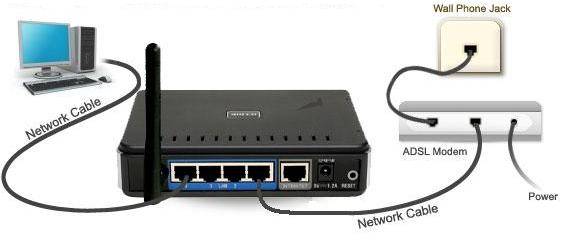
Достаточно много вопросов задают по роутерам TP- Link, хотя в целом, настройка мало чем отличается от многих других маршрутизаторов подобного типа. И так, давайте рассмотрим по шагам, что нужно сделать, чтобы у вас работал и интернет и локальная сеть Wi- Fi. Подключение роутера: особенности. На задней стенке роутера есть несколько выходов, нас больше всего интересуют LAN1- LAN4 (они желтые на картинке ниже) и INTRNET/WAN (синий). Так вот, при помощи кабеля (см.
Кабель интернет- провайдера, который из подъезда заходит в вашу квартиру, соедините с выходом WAN. Собственно все. Да, кстати, после включения устройства, вы должны заметить моргание светодиодов + на компьютере должна появиться локальная сеть, пока без доступа к интернету (мы ведь его еще не настроили). Теперь нужно зайти в настройки роутера. Для этого в любом браузере наберите в адресной строке: 1.
Затем введите пароль и логин: admin. Вообще, чтобы не повторяться, вот подробная статья о том, как войти в настройки роутера, там, кстати, и все типичные вопросы разобраны. Настройка роутера. В нашем примере используем тип подключения PPPo. E. Какой тип выбирать вам, зависит от вашего провайдера, вся информация по логинам и паролям, типам подключения, IP, DNS и пр. Эту информацию мы сейчас и в несем в настройки.
Настраиваем интернет (тип PPPo. E)В колонке слева выбираем раздел Network, вкладка WAN. Здесь ключевыми являются три момента: 1) WAN Connection Type - указываете тип соединения. От него будет зависеть, какие данные вам нужно будет ввести для подключения к сети. В нашем случае PPPo.
E/Russia PPPo. E. Username, Password - вводите логин и пароль для доступа в интернет по PPPo. E. 3) Поставьте режим Connect Automatically - это позволит автоматически вашему роутеру соединяться с сетью интернет. Есть режимы и ручного соединения (неудобно). Собственно все, интернет настроен, жмете кнопку Save. Настраиваем беспроводную сеть Wi- Fi. Для настройки беспроводной Wi- Fi сети зайдите в раздел настроек Wireless, затем откройте вкладку Wireless Settings.
Здесь так же нужно обратить на три ключевых параметра: 1) SSID - название вашей беспроводной сети. Ввести можно любое название, то, которое вам потом удобно будет искать. По умолчанию . Подобная настройка встречается не во всех роутерах, кстати говоря. Поставьте галочки в самом низу окна, напротив Enable Wireless Router Radio, Enable SSID Broadcast (тем самым вы включаете работу Wi- Fi сети). Сохраняете настройки, сеть Wi- Fi должна начать работать.
Кстати, рекомендую ее защитить паролем. Об этом чуть ниже. Включение пароля на Wi- Fi сеть. Для защиты сети Wi- Fi паролем, зайдите в раздел Wireless, вкладка Wireless Security. В самом низу страницы есть возможность выбора режима WPA- PSK/WPA2- PSK - выберите его. А затем введите пароль (PSK Password), который будет использоваться при каждом подключении к вашей беспроводной сети. Затем сохраните настройки и перезагрузите роутер (можно просто отключить питание на 1.
Некоторые интернет- провайдеры регистрируют MAC адреса вашей сетевой карты. Тем самым, если у вас поменяется MAC адрес - интернет вам может стать недоступен.
При смене сетевой карты или при установке роутера - у вас меняется этот адрес. Есть два пути: первый - это клонируете MAC адрес (здесь повторяться не буду, в статье все подробно расписано; в роутерах TP- Link есть специальный раздел для клонирования: Network- > Mac Clone); второй - зарегистрировать ваш новый MAC адрес у провайдера (скорее всего будет достаточно телефонного звонка в тех. Удачи! Оцените статью: (0 голосов, среднее: 0 из 5)Социальные кнопки.